Domain werkzeugstahl24.de kaufen?
Wir ziehen mit dem Projekt
werkzeugstahl24.de um.
Sind Sie am Kauf der Domain
werkzeugstahl24.de interessiert?
domain@kv-gmbh.de · 0541-91531010
Domain werkzeugstahl24.de kaufen?
Welche Taste für Bootmenü?
"Welche Taste für Bootmenü?" bezieht sich auf die spezifische Taste, die gedrückt werden muss, um das Bootmenü eines Computers aufzurufen. Das Bootmenü ermöglicht es dem Benutzer, auszuwählen, von welchem Laufwerk das Betriebssystem geladen werden soll, oder um andere Startoptionen zu konfigurieren. Die genaue Taste für das Bootmenü kann je nach Hersteller und Modell des Computers variieren. In der Regel handelt es sich jedoch um eine der Funktionstasten (F1, F2, F8, F10, etc.) oder die Entf-Taste, die während des Startvorgangs gedrückt werden muss. Es ist ratsam, im Handbuch des Computers nachzuschlagen oder online zu recherchieren, um die richtige Taste für das Bootmenü herauszufinden. **
Ist dies ein Bootmenü?
Diese Frage kann nicht eindeutig beantwortet werden, da der Kontext fehlt. Ein Bootmenü ist normalerweise eine Liste von Optionen, die beim Start eines Computers angezeigt wird, um auszuwählen, von welchem Gerät das Betriebssystem geladen werden soll. Ohne weitere Informationen kann nicht festgestellt werden, ob das, was Sie betrachten, ein Bootmenü ist. **

Ähnliche Suchbegriffe für Bootmenü
Top-Angebote
Produkte zum Begriff Bootmenü:
-
VEVOR 10kg(22lbs) Schmiedeamboss 55HRC Stahl Schmiede Werkzeug 35,3x11,3x16cm Amboss mit einer Arbeitsfläche von 355x110mm Ideal für Metallschmiede Nieten Abflachen Schmieden und Formen von MetallVEVOR 10kg(22lbs) Schmiedeamboss 55HRC Stahl Schmiede Werkzeug 35,3x11,3x16cm Amboss mit einer Arbeitsfläche von 355x110mm Ideal für Metallschmiede Nieten Abflachen Schmieden und Formen von Metall Geschmiedete Stahlkonstruktion Nützliche Löcher & Hörner Polierte Oberflächen Solides & stabiles Design Große Arbeitsfläche Verschiedene Anwendung Arbeitsfläche: 355 x 110 mm,Modell: 22SCHWARZ,Rundloch: 0,7 Zoll / 18 mm,Hardy Loch: 0,7 x 0,7 Zoll / 18 x 18 mm,Härte: 55 HRC,Material: Hartstahl,Länge: 13,9 Zoll / 353 mm,Gewicht: 22 lbs / 10 kg,Höhe: 6,3 Zoll / 160 mm39,80 €*Versand: 0,00 €Sichere Weiterleitung zum Anbieter
-
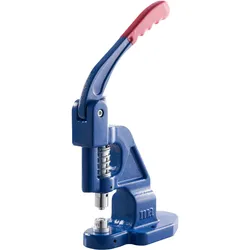
Ösenpresse TEP-1 zur einfachen Verarbeitung von Planenösen, Werkzeugstahl, blauHandpresse für Planenösen bis 11,2 mm Innendurchmesser (Rundösen #3), Einsteigermodell, Lieferung ohne Ösenwerkzeug ; Die Ösenpresse TEP-1 von Micron America ist aus robustem Werkzeugstahl gefertigt und kann mithilfe der beigelegten Befestigungsschrauben zur sicheren Verwendung fest am Tisch montiert werden. Dank rutschfestem Gummigriff können 2-teilige, selbstschneidende Planenösen der Größen #1 (Rundösen ⌀ 8 mm), #2 (Rundösen ⌀ 9,2 mm) und #3 (Rundösen ⌀ 11,2 mm) einfach und schnell verarbeitet werden. Die verarbeitbaren Bannerösen bestehen aus 2 Teilen (Öse + Gegenscheibe) und sind für unterschiedlichste Materialien wie Stoffe, Textilien, Leder oder Folien einsetzbar. Die passenden Ösen-Werkzeuge (Werkzeuge für Ösenpressen für selbstschneidende Ösen bis zu einer Größe von 11,3 mm) sind schnell auswechselbar, sodass selbstschneidende Ösen mit verschiedenen Durchmessern an Fahnen, Bannern oder Planen angebracht werden können. Um den Kraftaufwand beim Ösvorgang zu reduzieren können besonders dicke und feste Materialien z.B. mit Locheisen vorgelocht werden. Wir bieten passende Ösenwerkzeuge und Planenösen in diversen Varianten an. Wir können keine Aussage dazu treffen, ob Zubehörteile oder Verbrauchsmaterialien anderer Anbieter verwendbar sind. Hinweis: Nicht kompatibel mit Lochstanzwerkzeugen oder Ösen mit extra langem Schaft.98,65 €*Versand: 6,90 €Sichere Weiterleitung zum Anbieter
-
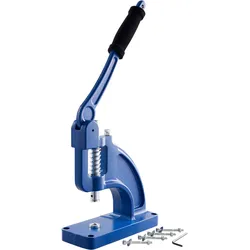
Ösenpresse TEP-3 zur professionellen Verarbeitung von Planenösen, Werkzeugstahl, blauÖsenpresse für Planen, passend für Planenösen bis 16,2 mm Innendurchmesser (Rundösen #5), Profi-Handpresse ohne Ösenwerkzeug ; Die Micron America TEP‐3 Hand‐ und Ösenpresse ist eine zuverlässige, semi‐professionelle Handpresse für den Einsatz zwischen Hobby und kleiner Serienproduktion. Die Presse lässt sich sicher auf der Werkbank montieren, steht aber auch frei und ist mit ca. 9 kg leicht umstellbar, sodass Sie sie direkt zum Material bringen können, statt schwere Planen oder Banner zu transportieren. De Dank wechselbarer optionaler Einsätze verarbeitet die TEP‐3 Ösen bis Größe #5 (16,2 mm, selbststanzend) sowie alle Größen der Micron America Nieten und Druckknöpfe. Neben Aufnahmer aller Werkzeuge für Nieten und Druckknöpfe können Lochstanzwerkzeuge bis Ø 16 mm aufgenommen werden. Der tiefe Rahmen erleichtert die Arbeit an schwer zugänglichen Stellen, zum Beispiel bei Bannern, Textilien oder großen Planen. Ob als Ösenpresse für Planen, Banner oder Textilien – Sie profitieren von einer zuverlässigen, wiederholgenauen Verarbeitung. Das hochwertige Sphäroguss-Gehäuse macht die Presse besonders robust und langlebig.146,25 €*Versand: 6,90 €Sichere Weiterleitung zum Anbieter


-
Welche Taste für Bootmenü Windows 7?
Um das Bootmenü in Windows 7 aufzurufen, müssen Sie normalerweise die F8-Taste drücken, während der Computer hochfährt. Dadurch gelangen Sie in das erweiterte Startoptionen-Menü, wo Sie verschiedene Startoptionen auswählen können. Von dort aus können Sie beispielsweise den abgesicherten Modus oder die Problembehandlungsoptionen auswählen. Es ist wichtig, die F8-Taste rechtzeitig zu drücken, da das Zeitfenster für den Zugriff auf das Bootmenü sehr kurz sein kann. Wenn Sie das Bootmenü nicht sehen, müssen Sie möglicherweise den Vorgang wiederholen und die F8-Taste schneller drücken. **
-
Wie komme ich in das Bootmenü?
Um in das Bootmenü zu gelangen, musst du normalerweise beim Startvorgang des Computers eine bestimmte Taste drücken. Diese Taste variiert je nach Hersteller und Modell des Computers, ist jedoch oft eine der Funktionstasten (z. B. F2, F8, F12) oder die Entf-Taste. Es kann hilfreich sein, im Handbuch deines Computers nachzuschlagen, um die genaue Taste herauszufinden. Sobald du die richtige Taste gefunden hast, drücke sie mehrmals, sobald du den Computer einschaltest, um ins Bootmenü zu gelangen. Dort kannst du dann auswählen, von welchem Laufwerk oder welcher Partition du booten möchtest. **
-
Welche F Taste für Bootmenü Asus?
Die F-Taste für das Bootmenü auf einem Asus-Computer kann je nach Modell variieren. In der Regel ist es jedoch die F8-Taste, die gedrückt werden muss, um das Bootmenü aufzurufen. Es kann auch die F12-Taste sein, also probiere beide aus, wenn du unsicher bist. Es ist auch möglich, dass du beim Start des Computers eine Meldung siehst, die dir die richtige Taste für das Bootmenü anzeigt. Wenn du immer noch unsicher bist, kannst du auch in der Bedienungsanleitung deines Asus-Computers nachschauen oder auf der Asus-Website nach weiteren Informationen suchen. **
-
Welches Passwort wird vom Bootmenü verlangt?
Das Bootmenü verlangt normalerweise kein Passwort. Es ermöglicht dem Benutzer, das Betriebssystem auszuwählen, von dem er booten möchte. Ein Passwort wird normalerweise nur für den Zugriff auf das BIOS oder UEFI-Setup-Menü des Computers benötigt. **

Was muss ich im Bootmenü machen?
Im Bootmenü kannst du verschiedene Optionen auswählen, um den Computer von einem bestimmten Gerät oder einer bestimmten Partition zu starten. Du kannst beispielsweise das Betriebssystem auswählen, von dem du booten möchtest, oder ein externes Gerät wie einen USB-Stick oder eine CD/DVD. Um im Bootmenü zu navigieren, verwende die Pfeiltasten auf der Tastatur und drücke Enter, um eine Option auszuwählen. **
Wie komme ich aus dem Bootmenü heraus?
Um aus dem Bootmenü herauszukommen, musst du normalerweise einen der angezeigten Einträge auswählen und Enter drücken, um das Betriebssystem zu starten. Wenn du jedoch im Bootmenü stecken bleibst oder es nicht funktioniert, kannst du versuchen, den Computer neu zu starten oder die BIOS-Einstellungen zurückzusetzen, um das Problem zu beheben. **
Top-Angebote
Produkte zum Begriff Bootmenü:
-
VEVOR 10kg(22lbs) Schmiedeamboss 55HRC Stahl Schmiede Werkzeug 35,3x11,3x16cm Amboss mit einer Arbeitsfläche von 355x110mm Ideal für Metallschmiede Nieten Abflachen Schmieden und Formen von MetallVEVOR 10kg(22lbs) Schmiedeamboss 55HRC Stahl Schmiede Werkzeug 35,3x11,3x16cm Amboss mit einer Arbeitsfläche von 355x110mm Ideal für Metallschmiede Nieten Abflachen Schmieden und Formen von Metall Geschmiedete Stahlkonstruktion Nützliche Löcher & Hörner Polierte Oberflächen Solides & stabiles Design Große Arbeitsfläche Verschiedene Anwendung Arbeitsfläche: 355 x 110 mm,Modell: 22SCHWARZ,Rundloch: 0,7 Zoll / 18 mm,Hardy Loch: 0,7 x 0,7 Zoll / 18 x 18 mm,Härte: 55 HRC,Material: Hartstahl,Länge: 13,9 Zoll / 353 mm,Gewicht: 22 lbs / 10 kg,Höhe: 6,3 Zoll / 160 mm39,80 €*Versand: 0,00 €Sichere Weiterleitung zum Anbieter
-
Welche Taste für Bootmenü?
"Welche Taste für Bootmenü?" bezieht sich auf die spezifische Taste, die gedrückt werden muss, um das Bootmenü eines Computers aufzurufen. Das Bootmenü ermöglicht es dem Benutzer, auszuwählen, von welchem Laufwerk das Betriebssystem geladen werden soll, oder um andere Startoptionen zu konfigurieren. Die genaue Taste für das Bootmenü kann je nach Hersteller und Modell des Computers variieren. In der Regel handelt es sich jedoch um eine der Funktionstasten (F1, F2, F8, F10, etc.) oder die Entf-Taste, die während des Startvorgangs gedrückt werden muss. Es ist ratsam, im Handbuch des Computers nachzuschlagen oder online zu recherchieren, um die richtige Taste für das Bootmenü herauszufinden. **
-
Ist dies ein Bootmenü?
Diese Frage kann nicht eindeutig beantwortet werden, da der Kontext fehlt. Ein Bootmenü ist normalerweise eine Liste von Optionen, die beim Start eines Computers angezeigt wird, um auszuwählen, von welchem Gerät das Betriebssystem geladen werden soll. Ohne weitere Informationen kann nicht festgestellt werden, ob das, was Sie betrachten, ein Bootmenü ist. **
-
Welche Taste für Bootmenü Windows 7?
Um das Bootmenü in Windows 7 aufzurufen, müssen Sie normalerweise die F8-Taste drücken, während der Computer hochfährt. Dadurch gelangen Sie in das erweiterte Startoptionen-Menü, wo Sie verschiedene Startoptionen auswählen können. Von dort aus können Sie beispielsweise den abgesicherten Modus oder die Problembehandlungsoptionen auswählen. Es ist wichtig, die F8-Taste rechtzeitig zu drücken, da das Zeitfenster für den Zugriff auf das Bootmenü sehr kurz sein kann. Wenn Sie das Bootmenü nicht sehen, müssen Sie möglicherweise den Vorgang wiederholen und die F8-Taste schneller drücken. **
-
Wie komme ich in das Bootmenü?
Um in das Bootmenü zu gelangen, musst du normalerweise beim Startvorgang des Computers eine bestimmte Taste drücken. Diese Taste variiert je nach Hersteller und Modell des Computers, ist jedoch oft eine der Funktionstasten (z. B. F2, F8, F12) oder die Entf-Taste. Es kann hilfreich sein, im Handbuch deines Computers nachzuschlagen, um die genaue Taste herauszufinden. Sobald du die richtige Taste gefunden hast, drücke sie mehrmals, sobald du den Computer einschaltest, um ins Bootmenü zu gelangen. Dort kannst du dann auswählen, von welchem Laufwerk oder welcher Partition du booten möchtest. **
Ähnliche Suchbegriffe für Bootmenü
-
Ösenpresse TEP-1 zur einfachen Verarbeitung von Planenösen, Werkzeugstahl, blauHandpresse für Planenösen bis 11,2 mm Innendurchmesser (Rundösen #3), Einsteigermodell, Lieferung ohne Ösenwerkzeug ; Die Ösenpresse TEP-1 von Micron America ist aus robustem Werkzeugstahl gefertigt und kann mithilfe der beigelegten Befestigungsschrauben zur sicheren Verwendung fest am Tisch montiert werden. Dank rutschfestem Gummigriff können 2-teilige, selbstschneidende Planenösen der Größen #1 (Rundösen ⌀ 8 mm), #2 (Rundösen ⌀ 9,2 mm) und #3 (Rundösen ⌀ 11,2 mm) einfach und schnell verarbeitet werden. Die verarbeitbaren Bannerösen bestehen aus 2 Teilen (Öse + Gegenscheibe) und sind für unterschiedlichste Materialien wie Stoffe, Textilien, Leder oder Folien einsetzbar. Die passenden Ösen-Werkzeuge (Werkzeuge für Ösenpressen für selbstschneidende Ösen bis zu einer Größe von 11,3 mm) sind schnell auswechselbar, sodass selbstschneidende Ösen mit verschiedenen Durchmessern an Fahnen, Bannern oder Planen angebracht werden können. Um den Kraftaufwand beim Ösvorgang zu reduzieren können besonders dicke und feste Materialien z.B. mit Locheisen vorgelocht werden. Wir bieten passende Ösenwerkzeuge und Planenösen in diversen Varianten an. Wir können keine Aussage dazu treffen, ob Zubehörteile oder Verbrauchsmaterialien anderer Anbieter verwendbar sind. Hinweis: Nicht kompatibel mit Lochstanzwerkzeugen oder Ösen mit extra langem Schaft.98,65 €*Versand: 6,90 €Sichere Weiterleitung zum Anbieter
-
Ösenpresse TEP-3 zur professionellen Verarbeitung von Planenösen, Werkzeugstahl, blauÖsenpresse für Planen, passend für Planenösen bis 16,2 mm Innendurchmesser (Rundösen #5), Profi-Handpresse ohne Ösenwerkzeug ; Die Micron America TEP‐3 Hand‐ und Ösenpresse ist eine zuverlässige, semi‐professionelle Handpresse für den Einsatz zwischen Hobby und kleiner Serienproduktion. Die Presse lässt sich sicher auf der Werkbank montieren, steht aber auch frei und ist mit ca. 9 kg leicht umstellbar, sodass Sie sie direkt zum Material bringen können, statt schwere Planen oder Banner zu transportieren. De Dank wechselbarer optionaler Einsätze verarbeitet die TEP‐3 Ösen bis Größe #5 (16,2 mm, selbststanzend) sowie alle Größen der Micron America Nieten und Druckknöpfe. Neben Aufnahmer aller Werkzeuge für Nieten und Druckknöpfe können Lochstanzwerkzeuge bis Ø 16 mm aufgenommen werden. Der tiefe Rahmen erleichtert die Arbeit an schwer zugänglichen Stellen, zum Beispiel bei Bannern, Textilien oder großen Planen. Ob als Ösenpresse für Planen, Banner oder Textilien – Sie profitieren von einer zuverlässigen, wiederholgenauen Verarbeitung. Das hochwertige Sphäroguss-Gehäuse macht die Presse besonders robust und langlebig.146,25 €*Versand: 6,90 €Sichere Weiterleitung zum Anbieter
-
Welche F Taste für Bootmenü Asus?
Die F-Taste für das Bootmenü auf einem Asus-Computer kann je nach Modell variieren. In der Regel ist es jedoch die F8-Taste, die gedrückt werden muss, um das Bootmenü aufzurufen. Es kann auch die F12-Taste sein, also probiere beide aus, wenn du unsicher bist. Es ist auch möglich, dass du beim Start des Computers eine Meldung siehst, die dir die richtige Taste für das Bootmenü anzeigt. Wenn du immer noch unsicher bist, kannst du auch in der Bedienungsanleitung deines Asus-Computers nachschauen oder auf der Asus-Website nach weiteren Informationen suchen. **
-
Welches Passwort wird vom Bootmenü verlangt?
Das Bootmenü verlangt normalerweise kein Passwort. Es ermöglicht dem Benutzer, das Betriebssystem auszuwählen, von dem er booten möchte. Ein Passwort wird normalerweise nur für den Zugriff auf das BIOS oder UEFI-Setup-Menü des Computers benötigt. **
-
Was muss ich im Bootmenü machen?
Im Bootmenü kannst du verschiedene Optionen auswählen, um den Computer von einem bestimmten Gerät oder einer bestimmten Partition zu starten. Du kannst beispielsweise das Betriebssystem auswählen, von dem du booten möchtest, oder ein externes Gerät wie einen USB-Stick oder eine CD/DVD. Um im Bootmenü zu navigieren, verwende die Pfeiltasten auf der Tastatur und drücke Enter, um eine Option auszuwählen. **
-
Wie komme ich aus dem Bootmenü heraus?
Um aus dem Bootmenü herauszukommen, musst du normalerweise einen der angezeigten Einträge auswählen und Enter drücken, um das Betriebssystem zu starten. Wenn du jedoch im Bootmenü stecken bleibst oder es nicht funktioniert, kannst du versuchen, den Computer neu zu starten oder die BIOS-Einstellungen zurückzusetzen, um das Problem zu beheben. **
* Alle Preise verstehen sich inklusive der gesetzlichen Mehrwertsteuer und ggf. zuzüglich Versandkosten. Die Angebotsinformationen basieren auf den Angaben des jeweiligen Shops und werden über automatisierte Prozesse aktualisiert. Eine Aktualisierung in Echtzeit findet nicht statt, so dass es im Einzelfall zu Abweichungen kommen kann. ** Hinweis: Teile dieses Inhalts wurden von KI erstellt.